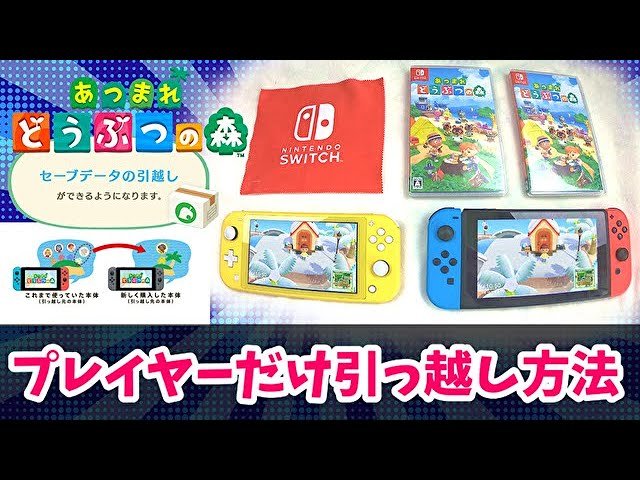
新しいSwitch2、もう手に入れましたか?わくわくしますよね!でも、その前に気になるのが、これまで大切に育ててきた「あつ森」の島のこと。あつ森 Switch2 データ引継ぎを失敗したらどうしよう…と不安になっている方も多いはずです。
大丈夫です!この記事では、Switch2に島を引っ越す方法を、手順から注意点までまるっとわかりやすく解説していきますね。これを読めば、大切な島と住人たちと一緒に、新しい本体での生活をスタートできますよ!
🏝️ まず知っておきたい!Switch2への島の引っ越し方、3つの選択肢
あつ森のデータをSwitch2に移す方法は、主に3つあります。それぞれ特徴が違うので、自分のスタイルに合った方法を選びましょう。
📌 システム移行で一括引っ越し
Switch2の初期設定時に、旧Switchからデータを一括で移行する方法です。
- 特徴: 設定画面で「システム移行」を選ぶだけで、ほとんどのゲームデータが一度に移動します。
- 注意: この方法で移行すると、旧Switchのデータはすべて消去されます。あつ森も例外ではありません。
- こんな人におすすめ: 今まで使っていたSwitchをもう使わない、スッキリSwitch2に完全移行したい方。
📌 島移行ツールでピンポイント引っ越し
ニンテンドーeショップで配布されている無料の「島ごと引っ越しツール」を使う方法です。
- 特徴: あつ森のデータだけを、ピンポイントで移行できます。システム移行後に「やっぱり島だけ移し忘れた!」という場合にも使えます。
- 注意: こちらも移行後、旧Switchの島のデータは消えます。
- こんな人におすすめ: あつ森だけSwitch2で遊びたい、他のゲームのデータは旧Switchに残しておきたい方。
📌 住人だけ引っ越し
島ごとではなく、「住人(自分のキャラクター)だけ」を別の島に移す方法です。
- 特徴: 家族やパートナーと島を共有していた場合に、自分のキャラクターだけを新しくSwitch2の島に引っ越しさせられます。引っ越し後、そのキャラが新しい島の「島民代表」になります。
- 注意: 移行前の島に残った住人は、そのまま元の島で暮らし続けます。
- こんな人におすすめ: 家族と一緒に遊んでいたけど、自分専用のSwitch2を買って新しく島を作り直したい、でも今のキャラの所持品や家は引き継ぎたい方。
POINT
どの方法でも、移行元のSwitchと移行先のSwitch2の両方に最新のソフト更新データが適用されていることが必須です。必ず事前に確認しましょう!
📱 方法別:あつ森 Switch2 データ引継ぎ 完全手順
ここからは、それぞれの方法の具体的な手順を詳しく見ていきましょう。
🔄 「システム移行」で島ごと引っ越す手順
Switch2のセットアップ時に、最初にこの方法が表示されます。最もスムーズな方法です。
- 準備: 旧SwitchとSwitch2の両方の電源を入れ、近くに置きます。
- Switch2の初期設定を進める: 画面の指示に従い、言語や地域を設定します。
- 「データを引っ越す」を選択: 設定の途中で「お持ちの本体からデータを引っ越しますか?」という画面が出てくるので、「引っ越す」を選びます。
- 操作に従う: 画面の指示に従って、旧Switchで本体間転送を許可します。
- 完了: 転送が完了すると、旧Switchのデータはすべて消去され、Switch2にデータが移行されます。
NOTE
この方法を使うと、あつ森の島データは自動的に移行されますが、より確実を期すなら、事前に島のバックアップ機能をオンにしておくことをおすすめします。
🛠️ 「島ごと引っ越しツール」を使う手順
システム移行をしなかった場合や、あとから島だけを移したい場合に使います。
- ツールをダウンロード: 旧SwitchとSwitch2の両方の本体で、ニンテンドーeショップから「あつ森 島ごと引っ越しツール」をダウンロードします(無料)。
- ツールを起動: 両方の本体でツールを起動します。
- 操作する本体を選択:
- データを確認: 旧Switchに表示される島のデータを確認し、「はい」を選びます。
- 転送開始: 旧Switchで「データを転送する」を選び、Switch2で「はい」を選ぶと転送が始まります。
- 完了: 転送が完了したら、Switch2であつ森を起動。以前と変わらない島が広がっているはずです!
🚶 住人だけ引っ越しする手順
家族のSwitchから、自分のキャラだけを新しいSwitch2に引っ越しさせたい場合です。
- 引っ越し元の本体で準備: あつ森のタイトル画面で「引っ越し」を選びます(マイデザイン画面で「-」ボタンを押すと出てくるメニューからも可能です)。
- 引っ越し先の本体で準備: Switch2でもあつ森を起動し、同じく「引っ越し」メニューから「引っ越し先として設定」を選びます。
- キャラクターを選ぶ: 引っ越し元の本体で、移したいキャラクターを選びます。
- 転送: あとは画面の指示に従って転送します。転送後、引っ越したキャラはSwitch2の島の島民代表になります。
⚠️ これだけは絶対にやらないで!データ引継ぎの注意点
せっかくの島が消えてしまわないように、以下の点は絶対に守ってください。
- データは「移動」であり「コピー」ではない: どの方法を使っても、元のSwitchのデータは消えます。大切な島は、Switch2に「引っ越し」をするイメージです。
- 「セーブデータクラウド」には注意: ニンテンドースイッチオンラインのクラウド機能は、あつ森には対応していません。「バックアップ機能」は別物なので間違えないでください。
- 本体の初期化は絶対に先にしない: データ移行が完了する前に旧Switchを初期化すると、島のデータが完全に失われます。移行が完了し、Switch2で無事に遊べることを確認してから初期化しましょう。
❓ よくある質問 (FAQ)
Q: 家族のアカウントで始めた島を、自分のSwitch2に移行できますか?
A: できます。「島ごと引っ越しツール」を使うか、または「住人だけ引っ越し」機能で、あなたのキャラクターだけを自分のSwitch2に引っ越しさせることが可能です。ただし、島ごと移行する場合は、島民代表のアカウントが必要になります。
Q: 移行後に、旧SwitchとSwitch2の両方で同じ島を遊べますか?
A: いいえ、できません。あつ森のデータは「移動」になるため、移行後はSwitch2でしかその島を遊べなくなります。旧Switchで再度遊びたい場合は、新しい島を作り直すことになります。
Q: 「島ごと引っ越しツール」はSwitch2でも使えますか?
A: はい、使えます。Switch2のニンテンドーeショップでも無料でダウンロード可能です。移行元と移行先の両方にダウンロードしてから手順を進めてください。
Q: もし移行に失敗したらどうなりますか?
A: 基本的に、移行が完了するまでは旧Switchのデータはそのまま残っていますので、何度かやり直すことが可能です。それでもうまくいかない場合は、任天堂のサポートに問い合わせるのが確実です。
Q: ハッピーホームパラダイスのデータはどうなりますか?
A: 島ごと、または住人ごとに引っ越しを行った場合、DLCのセーブデータも一緒に移行されます。ただし、移行先のSwitch2でDLCを遊ぶには、本体にDLCがダウンロードされている状態である必要がありますので注意してください。
🎉 まとめ:新しい島での生活を楽しもう!
いかがでしたか?あつ森 Switch2 データ引継ぎは、方法を間違えなければ決して難しいものではありません。この記事で紹介した手順と注意点を守れば、大切な島と住人たちを無事に新しいSwitch2へとお引っ越しさせられますよ。
Switch2版では、さらに快適になった操作感や、新たな楽しみ方も待っています。まずは島の移行を成功させて、これからもあつ森ライフを存分に楽しみましょう!
もしこの記事が役に立ったと思ったら、ぜひコメントやシェアで教えてくださいね!皆さんのSwitch2ライフが、より楽しいものになりますように。
それでは、新しい島でお会いしましょう!

