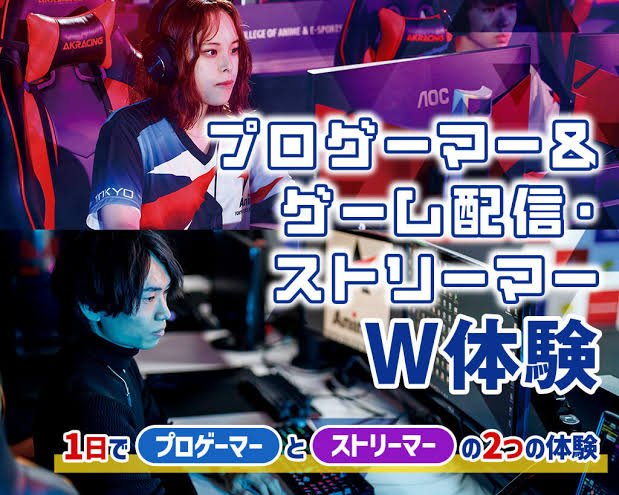
みなさん、こんにちは!「自分もゲーム実況を始めてみたいけど、何を揃えればいいかわからない」「難しそうで一歩が踏み出せない…」そんな風に思っていませんか?実は、ゲーム実況の始め方はとてもシンプルで、コツさえ掴めば誰でもすぐにスタートできます。この記事では、現役ブロガーが初心者の方に向けて、ゲーム実況 始め方をゼロから丁寧に解説します。これを読めば、あなたも今日から立派なゲーム実況者ですよ!
🖥️ まずは基本!ゲーム実況の種類とスタイルを選ぼう
ゲーム実況と一言で言っても、大きく分けて2つのスタイルがあります。どちらをやりたいかによって、準備するものや手順が少し変わってくるので、まずは自分の性格や目標に合ったスタイルを見つけましょう。
🎥 動画投稿型:クオリティを追求したい人向け
動画投稿型は、プレイ画面を録画して、後から編集を加えてアップロードする方法です。不要なシーンをカットしたり、テロップや効果音を入れたりできるので、クオリティの高い作品に仕上げたい人にピッタリです。
- メリット: 編集で自分の世界観を表現できる、何度も見返せる動画が残せる
- デメリット: 編集に時間がかかる、公開までにタイムラグがある
🎤 ライブ配信型:視聴者と交流したい人向け
ライブ配信型は、リアルタイムでゲームをプレイしている様子を配信する方法です。視聴者からのコメントにその場で返信できるので、双方向のコミュニケーションが最大の魅力です。
- メリット: 編集不要ですぐに始められる、投げ銭などの収益化のチャンスがある
- デメリット: 配信事故に気をつける必要がある、ある程度の緊張感がいる
私のおすすめは、まずはライブ配信で気軽に始めてみて、慣れてきたら録画した映像を編集して動画投稿する方法です。一石二鳥ですよね!
🛠️ 【初心者必見】ゲーム実況に必要な機材リスト
「機材って高そう…」というイメージがあるかもしれませんが、ご安心ください。ゲーム実況 始め方で一番大切なのは、最初から完璧を目指さないことです。今持っているものでも十分始められますよ。
📱 スマホだけで始める最速ルート
もしスマホゲームを実況したいなら、パソコンすら必要ありません!
🎮 家庭用ゲーム機(Switch/PS5)で始める場合
SwitchやPS5などの人気タイトルを実況したい場合、少しだけ機材が必要になります。
- 必須アイテム:
POINT
PS5やPS4には本体に標準で「シェア機能」が搭載されています。特別な機材がなくても、本体だけで録画や配信が可能です。まずはこの機能で試してみるのもアリですよ!
💻 PCゲームで本格的に始める場合
PCゲームの実況は、自由度が最も高く、画質や音質にこだわれるのが特徴です。
- 必須アイテム:
- ある程度のスペックがあるゲーミングPC
- マイク(USBマイクが手軽で高音質です)
- 配信・録画ソフト(後述のOBS Studioが無料でおすすめ)
📝 実況手順をステップバイステップで解説!
それでは、実際にゲーム実況を始める手順を見ていきましょう。ゲーム実況 始め方の流れを掴めば、もう怖いものなしです!
🔧 ステップ1:配信・録画ソフト「OBS Studio」を設定しよう
パソコンを使ったゲーム実況で最もポピュラーなソフトが、無料で使える 「OBS Studio」 です。
- インストール: 公式サイトからダウンロードしてインストールします。
- ソースの追加: 「ソース」欄の「+」ボタンをクリック。
- 設定の確認: 音声がちゃんと聞こえるか、画面がカクカクしていないかテストしてみましょう。
🎙️ ステップ2:実際に実況してみよう!
準備ができたら、さっそく録画または配信スタートです!
- 動画投稿の場合: OBSの「録画開始」ボタンを押してプレイ開始。後で編集する前提なので、最初は思いっきり楽しみながら実況してください。
- ライブ配信の場合: OBSの「配信開始」ボタンを押せば、世界中にあなたのプレイが届きます。最初のうちは視聴者が0人でも気にしない!自分のペースで続けることが大事です。
✂️ ステップ3:編集して動画を完成させよう(動画投稿の場合)
録画したデータは、編集ソフトでさらに魅力的にできます。
- 無料ソフト: 「AviUtl」や「DaVinci Resolve」は高機能でゲーム実況者にも人気です。
- 有料ソフト: 「PowerDirector」などは直感的に操作でき、時間を短縮したい方におすすめです。
編集では、間をカットしたり、面白いシーンにテロップを入れたりするだけで、見やすさが劇的にアップしますよ。
| 編集工程 | 目的 | 初心者おすすめ度 |
|---|---|---|
| カット | 無駄なシーンを削除し、テンポを良くする | ★★★★★ |
| テロップ追加 | 言いたいことやツッコミを強調する | ★★★★★ |
| BGM/効果音 | 動画の雰囲気を盛り上げる | ★★★☆☆ |
📈 視聴者を増やす!成功するための3つのポイント
せっかく始めるなら、たくさんの人に見てもらいたいですよね。ここでは、実際に人気が出ている実況者がやっている視聴者を増やすコツを伝授します。
🖼️ 1. タイトルとサムネイルで「クリック」を勝ち取れ
どれだけ面白い動画を作っても、サムネイルが地味だと誰もクリックしてくれません。インパクトのあるサムネイルと、気になるタイトルを心がけましょう。タイトルには動画の内容が一目でわかるキーワードを入れるのがSEOの基本です。
🗣️ 2. 視聴者とのコミュニケーションを大切に
ライブ配信では、コメントにこまめに返信したり、視聴者の名前を読んだりすることで「またこの人の配信を見たい!」と思ってもらえます。動画投稿でも、コメント欄に返信することでファンが定着しやすくなりますよ。
🎯 3. 自分が本当に好きなゲームをやる
これは超重要です。話題の新作もいいですが、実況者がつまらなそうにプレイしていると、それはすぐに視聴者に伝わります。自分が心から楽しめるゲームを実況するときのテンションこそが、何よりのコンテンツです。
❓ ゲーム実況に関するよくある質問(FAQ)
Q1: ゲーム実況を始めるのに最低限いくらかかりますか?
A: スマホゲームの実況であれば、0円から始められます。PS4/PS5のシェア機能を使う場合も、本体とマイクがあれば追加費用はかかりません。PCを使う場合でも、無料のソフトが充実しているので、初期投資はキャプチャーボードやマイク代のみで済みます。
Q2: 初心者におすすめの配信プラットフォームはどこですか?
A: 最初は視聴者との距離が近い 「Twitch」 や、日本発のゲーム配信に強い 「OPENREC」 がおすすめです。YouTubeはユーザー数が圧倒的に多いですが、その分競争も激しいので、ある程度経験を積んでから本格的に取り組むのも良いでしょう。
Q3: どんなゲームを選べばいいですか?
A: まずは自分が大好きで、何時間でも話していられるゲームを選びましょう。人気タイトルは競合も多いですが、ニッチなゲームはコアなファンがつきやすいです。ただし、ゲームの利用規約で実況が禁止されていないかだけは必ず確認してくださいね。
Q4: 編集ソフトが難しくて使えません。簡単なものはありますか?
A: はい、あります!スマホアプリの 「CapCut」 は直感的に操作でき、テロップやBGMの追加も簡単です。PCでも、iMovie(Macユーザー)や無料の「DaVinci Resolve」は初心者向けのチュートリアルが豊富なので、安心して始められます。
Q5: 顔出しは絶対に必要ですか?
A: まったく必要ありません。顔を出さずに、自分の声だけを届ける「声優系実況」や、合成音声を使った「ゆっくり実況」も大人気のジャンルです。自分が一番リラックスできるスタイルで勝負しましょう!
✨ まとめ:まずは一歩を踏み出そう!
いかがでしたか?ゲーム実況 始め方は、思っていたよりもハードルが低いと感じてもらえたら嬉しいです。大切なのは、高価な機材を揃えることではなく、「ゲームを楽しむ気持ち」 と 「続けること」 です。
最初は視聴者が少なくて落ち込む日もあるかもしれません。でも、あなたの配信を心待ちにしている人は必ず現れます。この記事を読んだ今日が、あなたのゲーム実況者としての記念日です!
わからないことがあれば、ぜひこの記事のコメント欄で質問してくださいね。みなさんのデビューを心から応援しています!それでは、素敵なゲーム実況ライフを~!🎮✨

