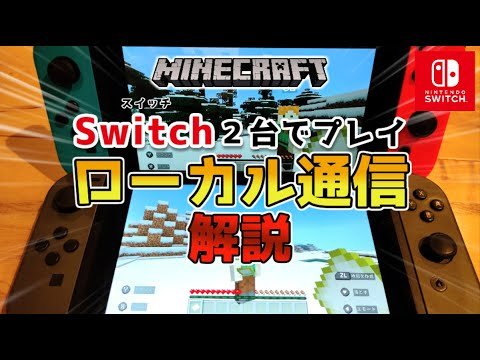
みなさん、こんにちは!ゲーマーライターのJUNです。
ついに登場したNintendo Switch 2、もう手に入れましたか?せっかくの新ハード、やっぱり『マインクラフト』を友達と一緒に遊びたいですよね!
でも「Minecraft Switch 2版 マルチプレイってどうやるの?」「Switch 1の人とも遊べるの?」と疑問に思っている方も多いはず。今回は、初心者さんでも絶対に迷わない、超わかりやすいマルチプレイのやり方を徹底解説していきます!これを読めば、今日からみんなでマイクラ三昧間違いなしですよ。
🎮 まずはコレ!接続方法の2パターン
Minecraftには主に2つのマルチプレイ方法があります。自分のスタイルに合わせて選べるのが嬉しいポイントですね。
📡 オンラインプレイ(インターネット接続)
離れた場所にいる友達と遊ぶ方法です。Nintendo Switch Onlineの加入が必須になります。
- メリット: 遠くの友達と遊べる、世界中のプレイヤーと交流できる
- デメリット: 有料サービスへの加入が必要
📶 ローカル通信(LANプレイ)
同じ部屋にいる友達と、インターネットを使わずに接続する方法です。こちらはNintendo Switch Online不要で遊べます!
- メリット: 追加料金なし、通信が安定しやすい
- デメリット: 近くに友達がいないとできない
POINT
どちらの方法も、本体のシステムソフトウェアが最新バージョンになっているか事前に確認しておきましょう。バージョンが異なると接続できない場合があります!
🌐 オンラインマルチプレイの手順を画像付きで解説
ここでは、インターネットを通じて友達と遊ぶオンラインプレイの手順を、ステップバイステップで見ていきます。
1️⃣ 下準備:Nintendo Switch Onlineに加入しよう
まず大前提として、Nintendo Switch Online(ニンテンドースイッチ オンライン)への加入が必要です。
- Switch 2のホームメニューから「Nintendo eShop」を開く
- 「Nintendo Switch Online」を選択
- 個人プラン or ファミリープランをお好みで購入
NOTE: ファミリープランは最大8人まで契約をシェアできるので、友達同士でまとまるとお得ですよ!
2️⃣ マイクラ内でワールドを開く(ホスト側)
ホスト(遊ぶ部屋を作る人)は、以下の手順でワールドを「マルチプレイ対応」にします。
- Minecraftを起動し、「プレイ」を選択
- 遊びたいワールドを選び、「設定」を開く
- 「マルチプレイ」 の項目を「オン」にする
- 「ゲームに参加できるユーザー」を「フレンドのみ」に設定(おすすめ)
設定が完了したらワールドに入りましょう。この時点で、あなたのフレンドが部屋を探せる状態になります。
3️⃣ 招待する側・される側の流れ
ワールド主催者(ホスト)
画面上部の「ポーズ」ボタン(+ボタン)を押し、「フレンドを招待」から、遊びたいフレンドを選びます。招待が送信されました!
招待された側(ゲスト)
ホーム画面で「フレンド」の通知が来ているか確認。もしくは、マイクラの「プレイ」→「フレンド」タブから、ホストのワールド名をクリックすれば参加完了です。
🕹️ ローカル通信でオフラインマルチプレイする方法
「Nintendo Switch Onlineに加入していない」「家に友達が来てるからとりあえず遊びたい!」という時は、このローカル通信が便利です。
✨ ローカル通信の基本手順
- 全員のSwitch 2のWi-Fiをオンにする(インターネット接続は不要)
- ホストがワールドを作成し、「マルチプレイ」設定で「ローカル通信」を許可
- ゲストが「プレイ」→「フレンド」タブで表示される「LANゲーム」からホストのワールドを選択
NOTE: ローカル通信の場合、全員が同じバージョンのMinecraftである必要があります。バージョン違いでワールドが表示されない場合は、全員で最新アップデートを適用しましょう。
🔄 クロスプレイ対応状況!Switch 1・PS5・PCとも遊べる?
気になるのは、他のハードとのクロスプレイですよね。
結論から言うと、Minecraft(統合版) を搭載している機種同士であれば、自由に遊べます!
| ハード名 | Switch 2版とのマルチプレイ |
|---|---|
| Nintendo Switch(初代) | ✅ 可(統合版同士) |
| PlayStation 5 / 4 | ✅ 可(統合版同士) |
| Xbox Series X`/S | ✅ 可(統合版同士) | | |
| PC(Windows 10/11版) | ✅ 可(統合版同士) |
| PC(Java版) | ❌ 不可(別バージョン) |
💡 クロスプレイで必要な設定
異なるハードの友達と遊ぶ場合、Microsoftアカウント(無料) でのログインが必須になります。
- 各ハードでMinecraftを起動
- タイトル画面で「Microsoftアカウントでサインイン」を選択
- サインイン後、フレンド登録(ゲーマータグ検索)をする
- 後は通常のオンラインマルチプレイと同じ手順で招待OK!
これで、Switch 2で遊んでいるあなたと、PS5やスマホで遊んでいる友達が、同じ世界で冒険できるようになります。まさに夢のような機能ですよね!
🏆 快適に遊ぶための3つのポイント
最後に、Minecraft Switch 2版 マルチプレイをもっと快適にするためのポイントをまとめます。
1. 通信環境を整えよう
オンラインプレイでは、有線LANアダプタの使用をおすすめします。Switch 2ドック対応のLANアダプタを使えば、通信切断のリスクがグッと減りますよ。
2. レルム(Realms)を活用する
毎回ホストがログインしていなくても遊べる、常時稼働のプライベートサーバーです。
- ホストが不在でも友達が自由に建築できる
- ワールドデータがクラウドに保存されるので安心
3. ボイスチャットは別アプリで
Switch 2本体にもボイスチャット機能はありますが、スマホのDiscordなどを併用する方が音質も良く、快適です。みんなで通話しながらの建築は最高に楽しいですよ!
🙋♂️ よくある質問(FAQ)
Q: Minecraft Switch 2版でマルチプレイするのに、Nintendo Switch Onlineは必ず必要ですか?
A: オンラインで遠くの友達と遊ぶ場合は必要です。ただし、同じ部屋にいる友達とローカル通信(LANプレイ)で遊ぶ場合は、Nintendo Switch Onlineに加入していなくても遊べます。
Q: 子供にフレンド招待させたくないのですが、制限はかけられますか?
A: はい、可能です。本体設定の「保護者による使用制限」アプリで、ネットワーク通信やフレンド機能の制限をかけることができます。年齢に応じた設定をおすすめします。
Q: マルチプレイ中にワールド主催者が抜けるとどうなりますか?
A: 主催者(ホスト)がワールドを退出すると、そのワールドは閉じられ、他の参加者も自動的に切断されます。常時遊びたい場合は、前述の「レルム」の利用が便利です。
Q: Switch 2版とSwitch(初代)版で一緒に遊べますか?
A: はい、遊べます。どちらも「統合版(Bedrock Edition)」なので、同じネットワーク上でフレンド招待やローカル通信によるマルチプレイが可能です。
Q: クロスプレイでPS5の友達と遊ぶとき、特別な設定はありますか?
A: 一番大事なのは、全員がMicrosoftアカウントでサインインし、フレンド登録をすることです。その後は、Switch 2版と全く同じ手順で、フレンドを招待するか、参加することができます。
🌟 まとめ:今日から友達とマイクラライフを始めよう!
いかがでしたか?
Minecraft Switch 2版 マルチプレイは、設定さえしっかり行えば、誰でも簡単に友達との冒険を楽しめます。
- 遠くの友達とは オンラインプレイ(Nintendo Switch Online要)
- 近くの友達とは ローカル通信(Nintendo Switch Online不要)
- 違うハードの友達とは Microsoftアカウントでクロスプレイ
この3つを押さえれば、もう怖いものなしです!もしこの記事が役に立ったら、ぜひ友達にもシェアしてくださいね。みんなでワイワイ建築する時間は、ゲームの中でも最高の思い出になりますよ。
それでは、素敵なクラフトライフを!コメント欄で、あなたのマルチプレイ体験談も教えてくださいね。

